Excel & VBA---Brain Training
UserForm에 그림과 같이 목록상자(Listbox)하나와
텍스트상자 3개, 라벨 3개, 명령버튼 1개를 그려 넣고
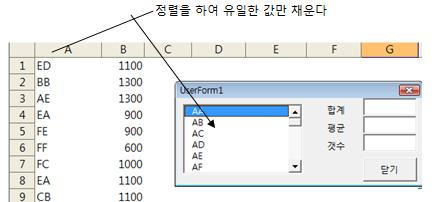
1)UserForm 콘트롤의 실행시 속성설정하기--
UserForm을 띄우면서..각 콘트롤의 폰트를 [맑은 고딕] 폰트사이즈를 9 로 설정한다
2)범위에 데이타만들기
A열은 ABCDEF 6개의 문자에서 2개씩 골라서 랜덤으로 만들고
B열은 1500이 넘지 않고 500보다 큰숫자를 백자리이하 0으로 표현하는 난수
3)UserForm의 목록상자 채우기
A열의 중복되는 값을 제외하고 찾아서 정렬을 한 상태로 목록상자에 채운다
UserForm의 콘트롤을 다루기와
범위에 값넣기,
떼거리정보의 관리 테크닉을 점검한다!!
무언가 실력을 늘리는 것은 아무리 딜다 보아도 늘지 않는다
손과 머리를 쥐어 짜야 스스로의 경험이 되고 자신의 것이 된다
중요하게 생각해 볼 문제...------
배열에서 정렬을 하는 것은 해보았는데..
집합체를 정렬을 하려면 어떻게 해야 할까???
배열의 정렬과 조금 다르다
 BrainTraining_58_2_1_UserFormCollectionSort.
실은 이 문제는 [워크시트상의 데이타처리]도구페이지를 만들면서
한꺼번에 많은 것을 도구만드는 페이지에서 하면 소화가 잘 안될 것으로
예상되어..BrainTraining 코너에서 토막, 토막 문제를 풀어가는
형식으로 하기 위함이다
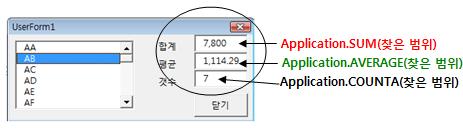
이 화일에서 ..
1)데이타원본시트는 정렬이 그대로 유지되게 하여야 한다
  그래서 처음 폼이 로딩될때 만들어진 시트의 복사본을 만들어 숨긴다
2)이 복사본을 정렬을 한다
3)그러면 목록상자에서 선택한 것을 찾기 쉽다
4)목록상자에서 선택한 아이템을 Find메소드로 찾는다
  이때 최초찾는 셀이 열의 첫째셀이고 다음 셀에 같은 값이 있으면
  Find메소드의 성질머리가 두번째를 찾게 된다...보정하고..(주의하여야 할 부분)
5)찾은 값에서 찾은 값과 같은 것이 끝나는 행까지 찾아내려가서 마지막
  같은 값의 셀에 도달하면 요기까지 찾는 범위
6).OFFSET(,1)하여 계산해야할 숫자열의 범위를 다시 찾아서
7)Application.WorksheetFunction 을 활용하는 것이 가장 빠른길이다
8)이렇게하여 계산결과를 적절히 서식하여..Format함수
9)텍스트박스에 넣어주고 임시시트는 삭제한다
